皮肤编辑器界面详解:画布、顶栏与工具栏都在哪
进入编辑器的前提
从「我的皮肤」页点「创建皮肤」或选中已有皮肤进入编辑,就会看到编辑器主界面。它大体分三块:顶部导航区、中央画布、底部工具栏。
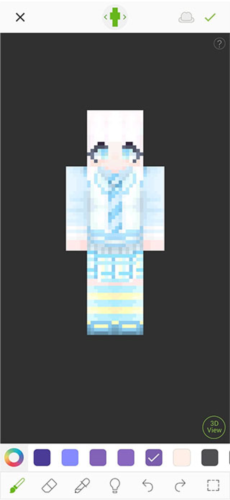
顶部导航区:状态与确认
顶栏从左到右通常是:
- 关闭(×)——退出当前编辑;有未保存修改时会询问保存还是放弃,见保存与撤销。
- 部位切换(人形图标与左右箭头)——在头、身体、手臂、腿之间切换编辑对象。
- 图层指示——一层/二层(帽子图标)切换入口,二层用法见第二层画法。
- 对勾(✓)——确认并保存当前编辑,这是最常点的按钮。
中央画布:所见即所得
画布默认显示皮肤整体或所选部位。这里有三类手势值得记住:
- 滑动旋转——转动模型看各个角度。
- 点按部位——直接选中要编辑的身体部件,见部位与面。
- 缩放——双指捏合放大细节,画脸的时候很必要。
右下角的 3D View 按钮可在平面画布与 3D 预览间切换,详见3D 预览。
底部工具栏:你的画具箱
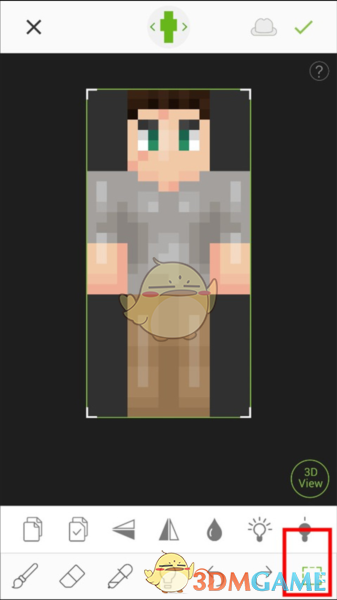
工具栏随版本略有变化,常见成员:
- 色轮/色板——选色主入口,支持最近使用色,详见画笔三件套。
- 画笔——主力工具,新版本支持调节笔刷大小。
- 橡皮——擦出透明区域,做镂空和露肤。
- 吸管(取色器)——吸取画面已有颜色。
- 灯泡(明暗)——不换色只调明暗,画阴影利器,见明暗与阴影。
- 撤销/重做——左右弯箭头,画错回退。
- 面操作(复制/粘贴/翻转/填充等)——针对当前面的批量操作,见复制与翻转。
一次典型的编辑循环
选部位 → 选面 → 落笔画几笔 → 预览旋转检查 → 点对勾确认 → 下一块。把这条循环走顺,后面所有功能页都是在往这条流水线上加装备。